
Zespół — członkowie, role i zaproszenia
Konto w Bobim należy do zespołu (Twojej firmy), a nie do pojedynczej osoby. W Ustawieniach → Zespół widzisz dane firmy, a w Członkach zespołu zarządzasz osobami, które mają dostęp — kogo zaprosić, jaką rolę mu nadać i jak dodać kolejnych ludzi.
Dane zespołu#
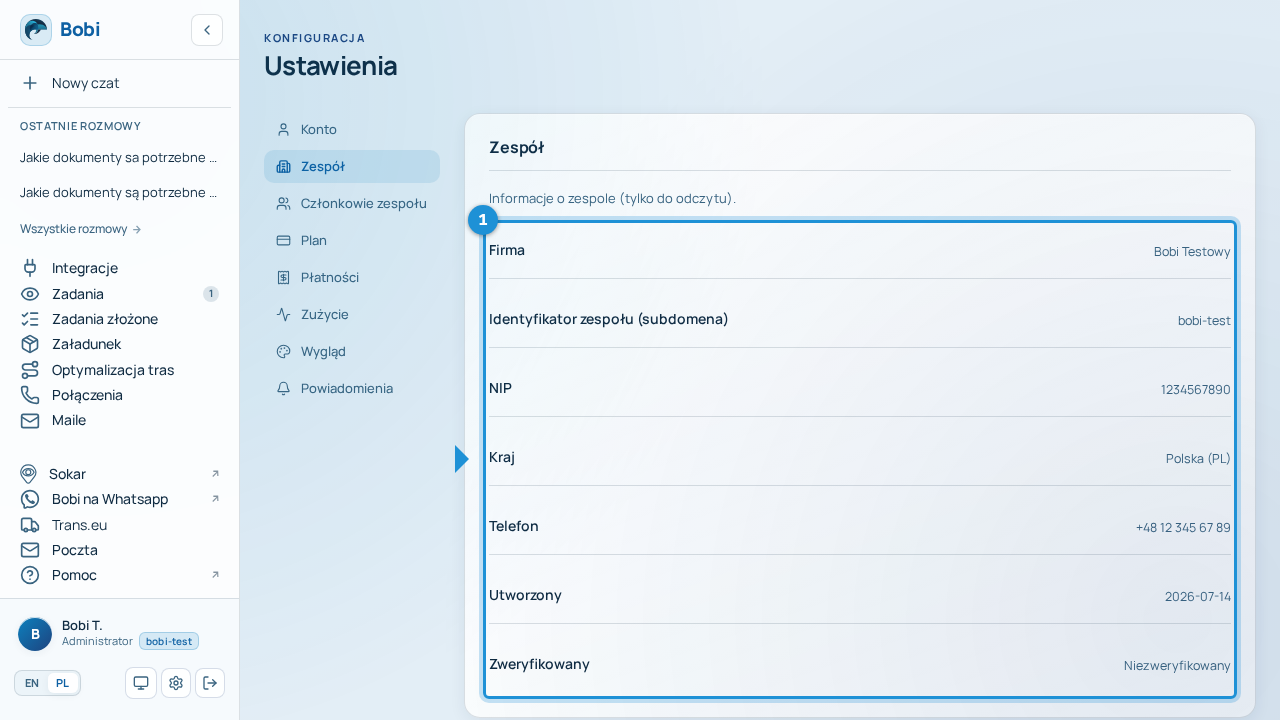
W sekcji Zespół widzisz dane firmy: nazwę, NIP, identyfikator zespołu (subdomenę), kraj, telefon oraz status weryfikacji.
Role i uprawnienia#
Każda osoba w zespole ma jedną z czterech ról. Rola decyduje, co dana osoba może zobaczyć i zmienić.
| Rola | Uprawnienia |
|---|---|
| Właściciel | Pełna kontrola nad zespołem: członkowie, plan, integracje, płatności. |
| Administrator | Zarządza członkami i integracjami. Nie zmienia planu ani płatności. |
| Członek | Standardowy użytkownik aplikacji bez dostępu do ustawień zespołu. |
| Księgowy | Dostęp tylko do faktur i danych rozliczeniowych. |
Zaproś osobę#
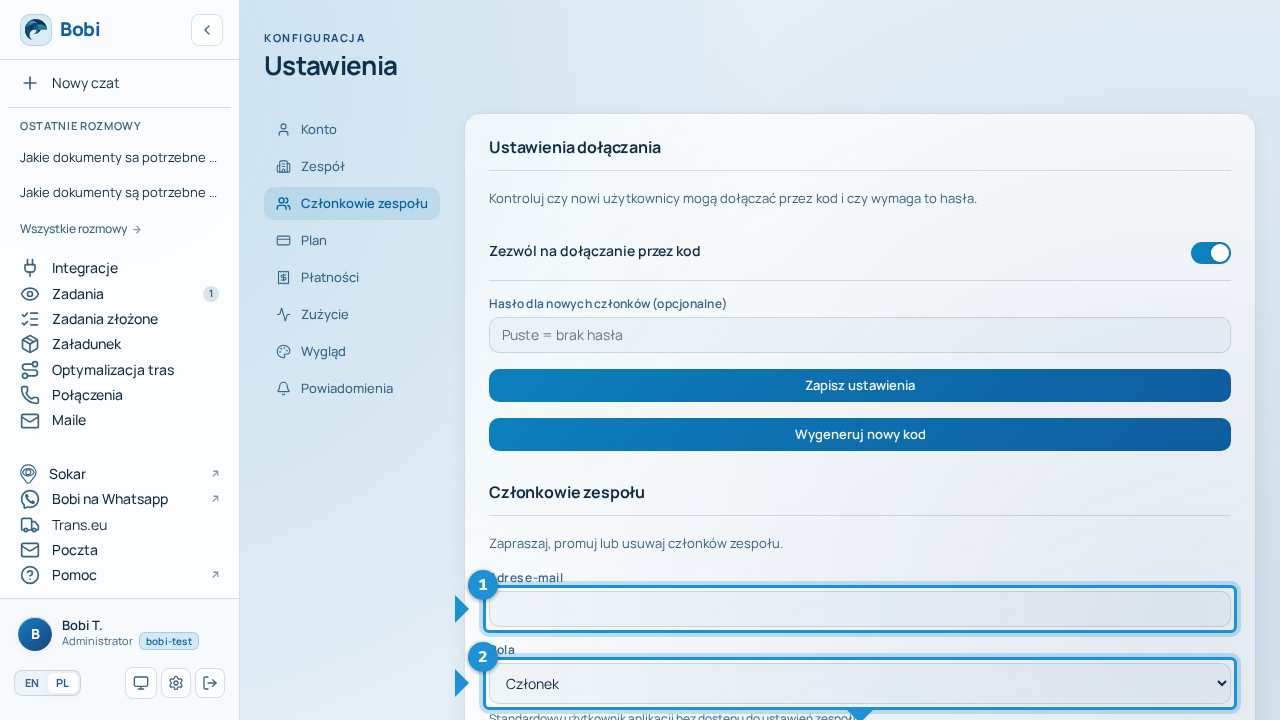
- Wpisz adres e-mailPodaj adres e-mail osoby, którą chcesz zaprosić.
- Wybierz rolęWskaż rolę nowej osoby (Administrator, Członek lub Księgowy).
- Kliknij „Wyślij zaproszenie”Zatwierdź — osoba dostanie e-mail z zaproszeniem.
Dołączanie kodem#
Zamiast wysyłać e-mail, możesz dać nowym osobom kod dołączania — wpiszą go przy rejestracji lub logowaniu. Kod możesz opcjonalnie chronić hasłem. Przycisk „Wygeneruj nowy kod” unieważnia poprzedni.
Co robi zaproszona osoba#
Zaproszona osoba dostaje e-mail z linkiem lub kod dołączania. Rejestruje się albo loguje na swoje konto, a po zaakceptowaniu zaproszenia dołącza do Twojego zespołu — od tej chwili widnieje na liście członków. Więcej o zakładaniu konta piszemy w Rejestracja i logowanie.