
Plan, płatności i faktury
Twój plan wyznacza limity konta — m.in. liczbę członków zespołu, liczbę zleceń miesięcznie i dostęp do funkcji AI. Płatności i faktury obsługuje bezpieczna bramka Stripe: subskrypcję opłacasz i zmieniasz w panelu Stripe, a faktury pobierasz wprost z jego dokumentów.
Dostępne plany#
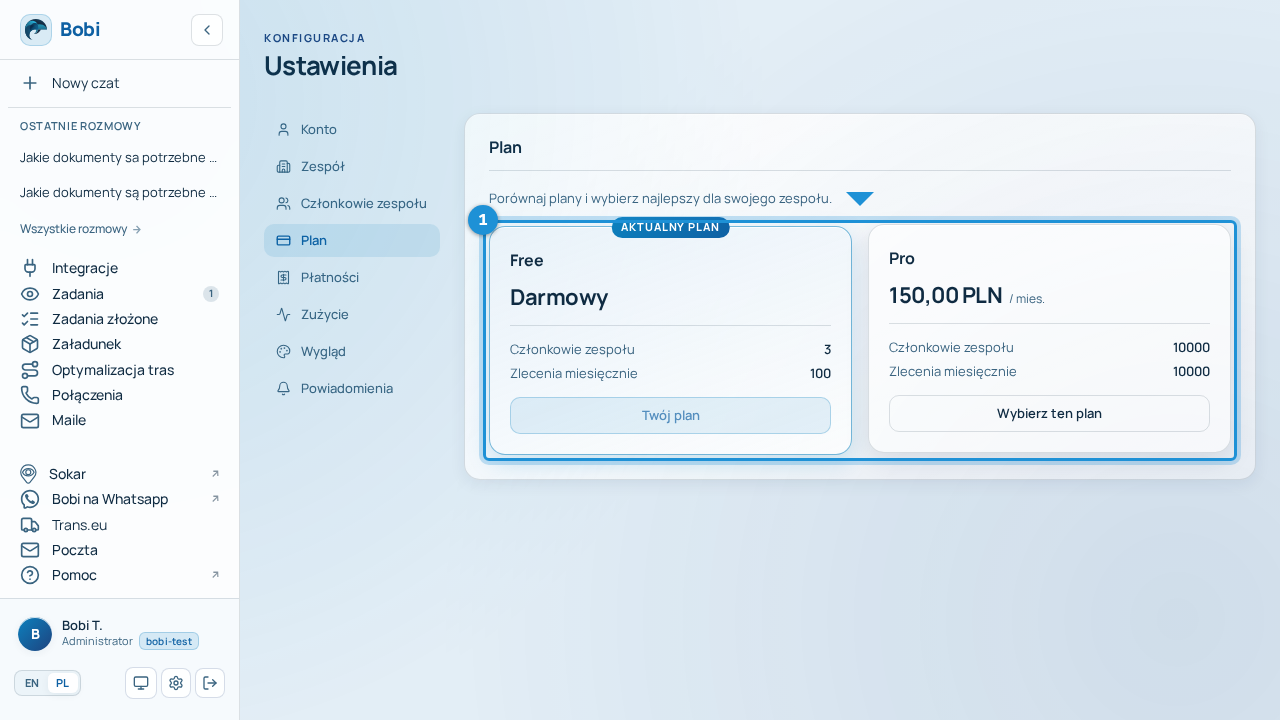
W Ustawienia → Plan zobaczysz siatkę dostępnych planów ułożoną od najtańszego. Każda karta pokazuje:
- nazwę planu i cenę z dopiskiem „/ mies.” (plan darmowy ma etykietę „Darmowy”),
- Członkowie zespołu — ile osób możesz mieć w zespole,
- Zlecenia miesięcznie — limit zleceń na miesiąc.
Wartość „Bez limitu” oznacza brak ograniczenia. Twój obecny plan ma znacznik „Aktualny plan”.
Zmiana planu#
- Wybierz planPrzy wybranym planie kliknij „Wybierz ten plan”. Twój obecny plan ma nieaktywny przycisk „Twój plan”.
- Dokończ płatnośćZobaczysz „Przekierowanie do płatności…” i przejdziesz do bezpiecznego checkoutu Stripe, gdzie opłacasz zmianę planu.
Subskrypcja#
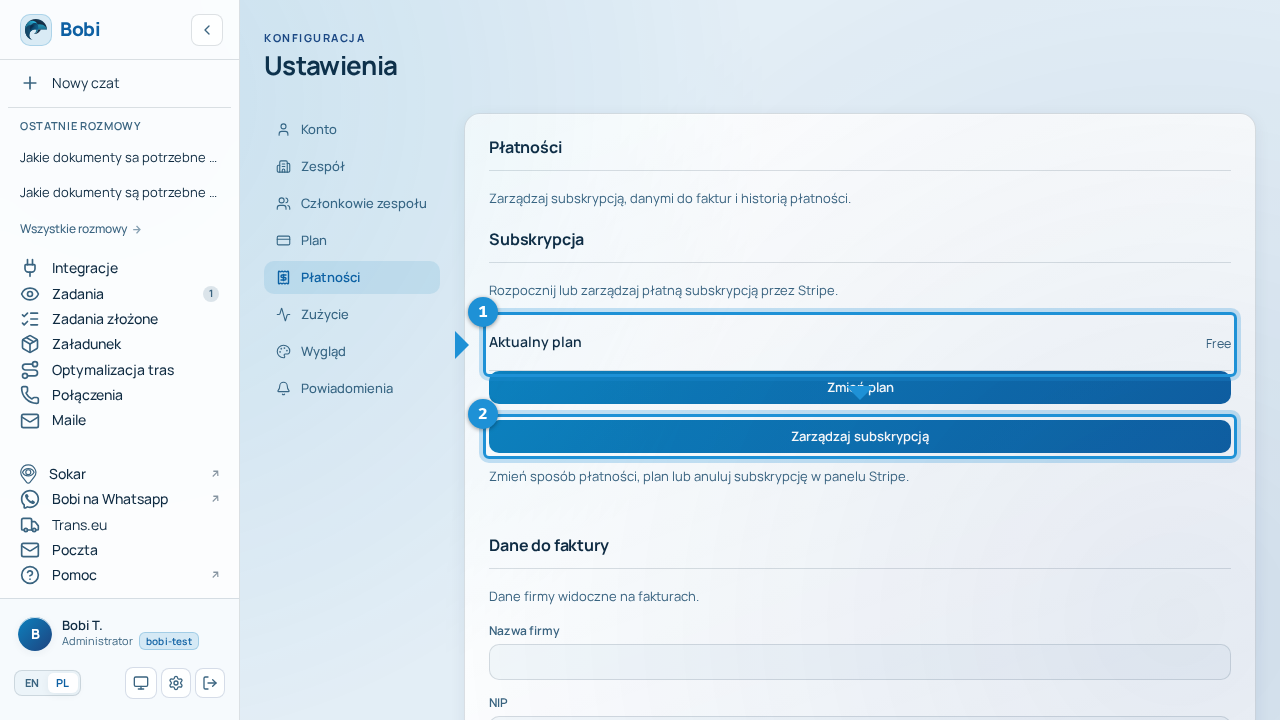
- Kliknij „Zarządzaj subskrypcją”Otworzy się panel Stripe, w którym zmienisz sposób płatności, przełączysz plan lub anulujesz subskrypcję.
Dane do faktury#
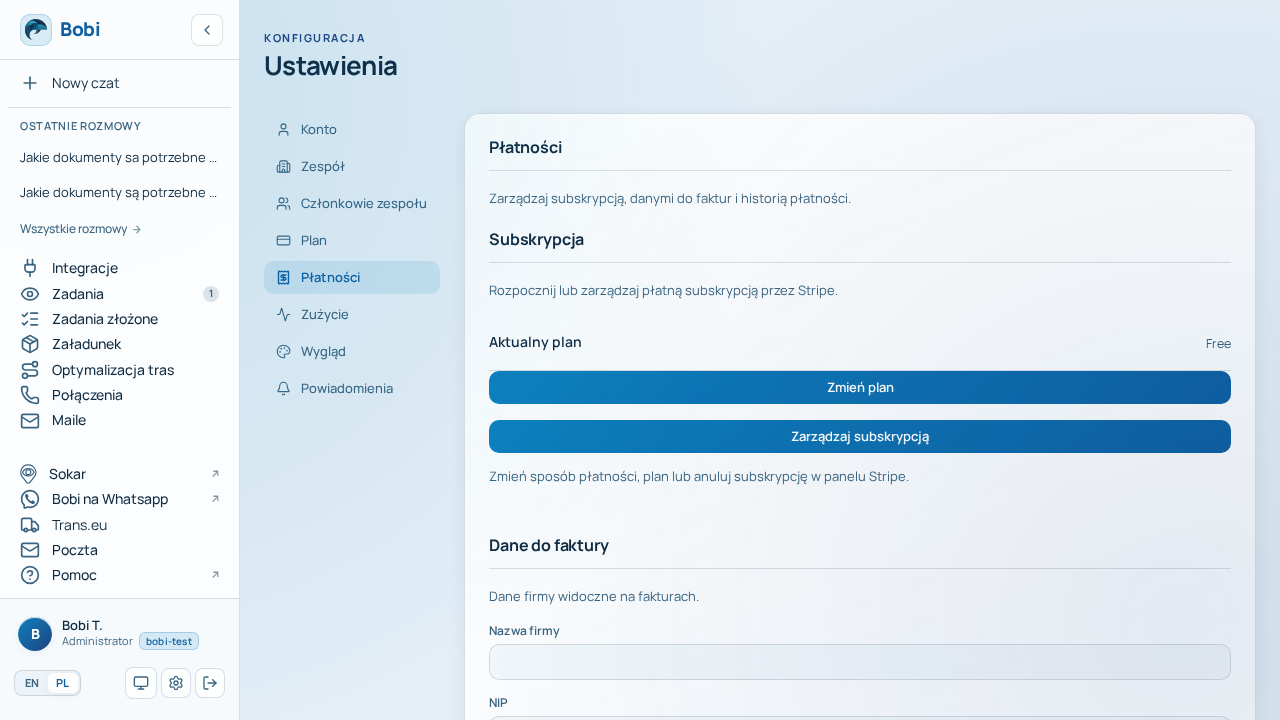
W sekcji Płatności uzupełnisz dane firmy widoczne na fakturach — nazwę, NIP oraz adres (ulica, miasto, kod pocztowy, kraj). Po ich wpisaniu kliknij „Zapisz dane”, aby pojawiły się na kolejnych fakturach.
Kraj wybierasz z rozwijanej listy — dziś dostępne są Polska i Stany Zjednoczone. Wybrany kraj trafia do danych rozliczeniowych i pojawia się na Twoich fakturach.
- Wybierz krajRozwiń pole „Kraj” i wskaż Polska lub Stany Zjednoczone.
- Zapisz daneKliknij „Zapisz dane”, aby kraj pojawił się na kolejnych fakturach.
Faktury#
Historia faktur pochodzi ze Stripe. Każdy wiersz to jedna faktura, a przycisk „Zobacz fakturę” otwiera jej dokument hostowany przez Stripe. Statusy faktur to: Opłacona, Otwarta, Nieopłacona, Unieważniona i Szkic. Jeśli nie masz jeszcze żadnej faktury, lista jest pusta.